- Forside
- Styrearbeid
- OBOS Nett
- Hva kan vi hjelpe deg med?
- Bruksanvisninger
- Bruksanvisning for Heimgard Elite HX40
Bruksanvisning for Heimgard Elite HX40
Slik kobler du til Heimgard Elite HX40-ruteren
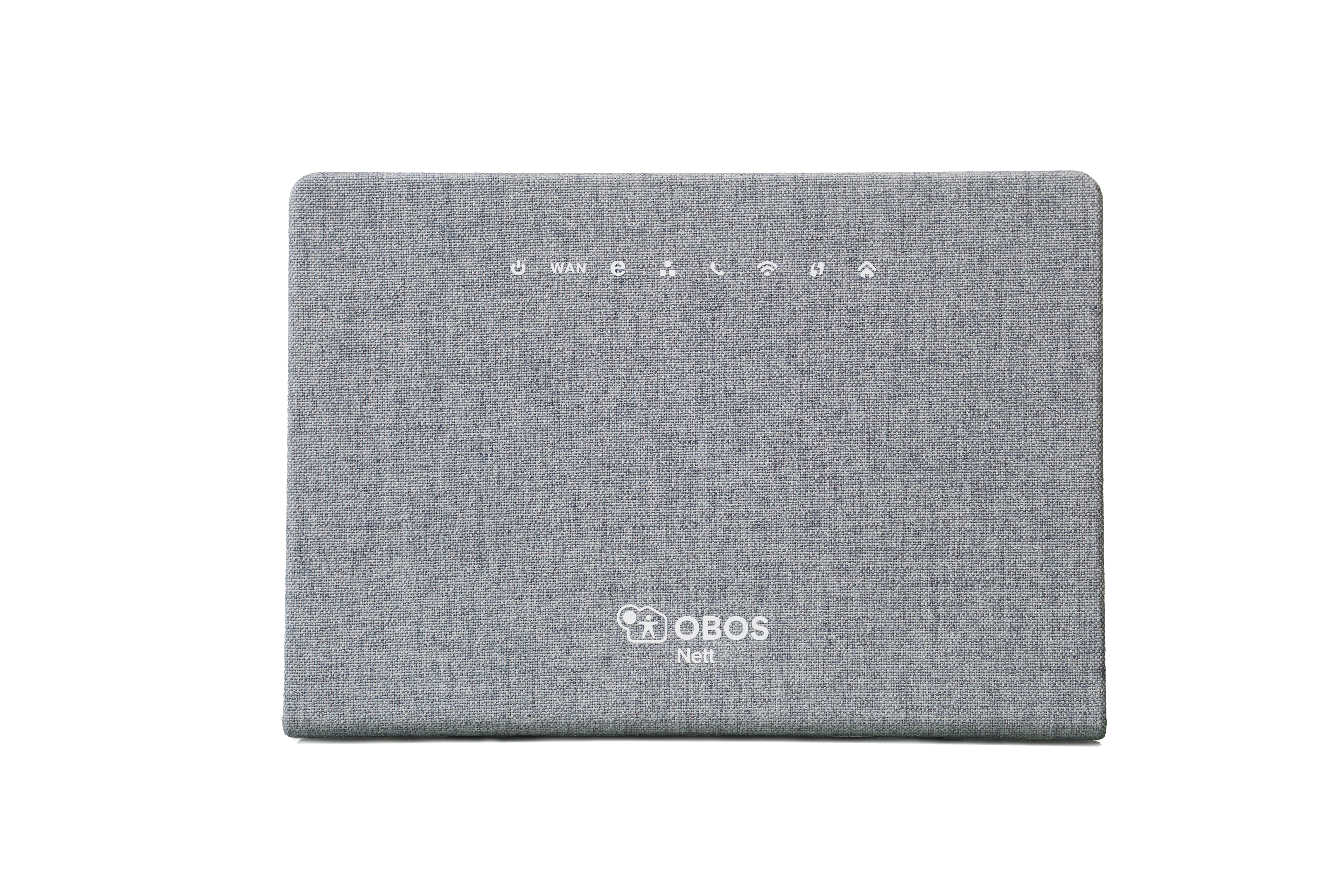
Oppkobling
- Sørg for at ruteren din er tilkoblet strøm.
- Kontroller at nettverkskabelen er koblet inn i den blå porten på baksiden.
- Det er viktig at ruteren er skrudd på, og at indikatorlysene lyser stabilt før du fortsetter.
- Legg gjerne inn et bilde som viser knappene på siden av ruteren for WiFi og WPS.
Logg inn på HX40-ruteren
Koble til nettverket med PC, telefon eller nettbrett.
Alternativ 1
Koble enheten (PC eller bærbar PC) til ruteren med Ethernet-kabel.
Alternativ 2
Koble enheten til ruterens WiFi-nettverk.
Åpne nettleseren og skriv inn:
- 192.168.5.1
- eller 192.168.1.1
Dersom du får beskjed om at siden ikke er privat, kan denne meldingen ignoreres.
Velg “Vis detaljer” eller “Avansert”, og deretter “Fortsett til siden”.
Logg inn med:
- Brukernavn: user
- Passord: user
(brukernavn og passord kan gjerne formateres tydelig)
Etter innlogging:
- Gå til WiFi
- Velg Networks
Her kan du legge til nytt nettverk eller endre eksisterende nettverk.
Koble til CX20 Mesh
- Koble CX20 Mesh-enheten til strøm i nærheten av ruteren og vent til indikatoren lyser blått.
- Gå til HX40-ruteren og hold paringsknappen inne i 5 sekunder.
- Etter 5 sekunder skal indikatoren på forsiden av ruteren lyse fast.
Dersom indikatoren bare blinker, ble knappen ikke holdt inne lenge nok. Vent til indikatoren slukker førdu prøver på nytt.
- Trykk på paringsknappen på Mesh-enheten (sort knapp på baksiden) slik at indikatoren blinkerblått.
- Når paringen er fullført, vil indikatoren lyse grønt.
Mesh-enheten kan deretter kobles fra strøm og plasseres der den skal brukes.
OBS! Dersom Mesh-enheten lyser rødt eller ofte blinker grønt etter at den er flyttet, betyr dette at den har for dårlig signal på den valgte plasseringen.
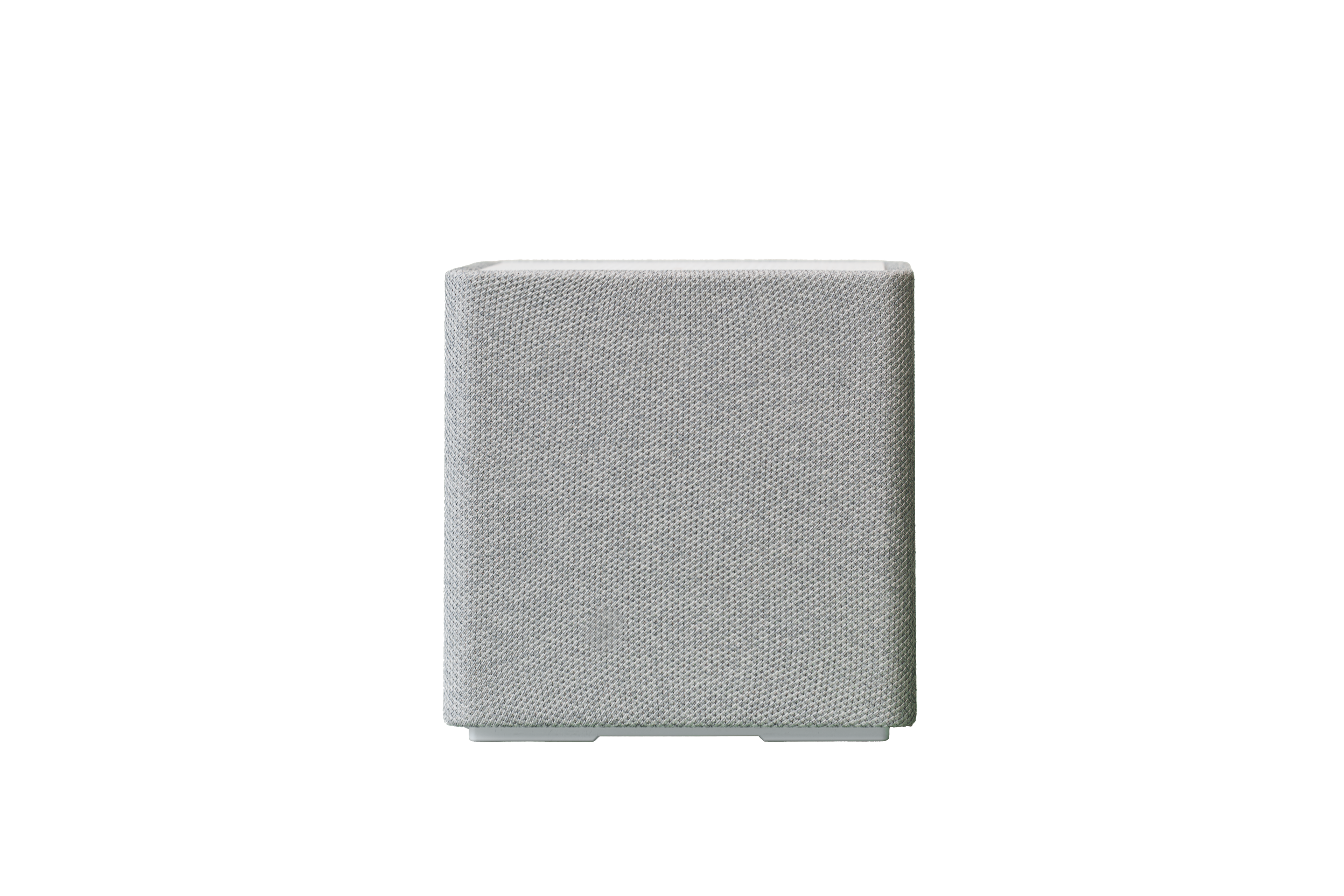
Koble til Heimgard Omni Smart Mesh
- Koble til Heimgard Omni Smart Mesh-noden i strøm midlertidig i nærheten av hovedruteren din. Ruteren må kobles minimum 1 meter unna.
- Vent noen minutter til noden er klar for parring.
- Bruk Heimgard connect-appen, eller sync-knappene på ruteren og mesh-noden for å koble til.
- Smart Mesh-noden vil koble seg til nettverket. Lampen på noden vil blinke blått mens den kobler seg til.
- Når lampen lyser fast grønt er mesh-noden koblet til.
- Du kan nå flytte mesh-noden til ønsket plassering. Det er viktig at mesh-noden har god tilkobling til hovedruteren. Vi anbefaler å sette den midt mellom området hvor du trenger bedre dekning og hovedruteren.
- Når ruteren kobles til på ønsket plassering, kan sjekke signalet ved å sjekke fargen på statuslampen. Ved rødt blinkende lys, har enheten for dårlig signal og må flyttes nærmere hovedruteren.
- OBS! Husk at signal mellom mesh-enheten og hovedruteren kan påvirkes av dører. Om det er en dør mellom hovedruter og mesh-noden, kan det lønne seg å koble den opp med døren lukket for å se om det gir godt nok signal for å forhindre fremtidige utfall av noden.